Wichtig: Die Zeiterfassung in Blond ist eine reine Projektzeiterfassung, nicht zu verwechseln mit der rechtlich obligatorischen Arbeitszeiterfassung.
Navigiere in den Bereich Zeiterfassung und klicke oben rechts auf den Button "Zeitaufwand erfassen".
Beschreibung: Beschreibe in einem kurzen Text, welche Tätigkeit du erfassen möchtest. Du hast später auch die Möglichkeit diesen Text auf einer Stundenabrechnung für Kunden darzustellen.
Projekt: Wähle das Projekt aus, auf welches du diese Stunden buchen möchtest.
Zeitaufwand: Definieren den zu erfassenden Zeitaufwand in Stunden/Minuten.
Datum: An welchem Datum wurde diese Tätigkeit ausgeführt.
Stundensatz: Mit welchem Stundensatz möchtest du diesen Aufwand buchen.
Verrechenbar/Nicht-verrechenbar: Definiere ob dieser Aufwand verrechenbar ist nicht. Nicht verrechenbare Zeitaufwände erscheinen nicht bei einer Abrechnung.
Timer/Stoppuhr verwenden
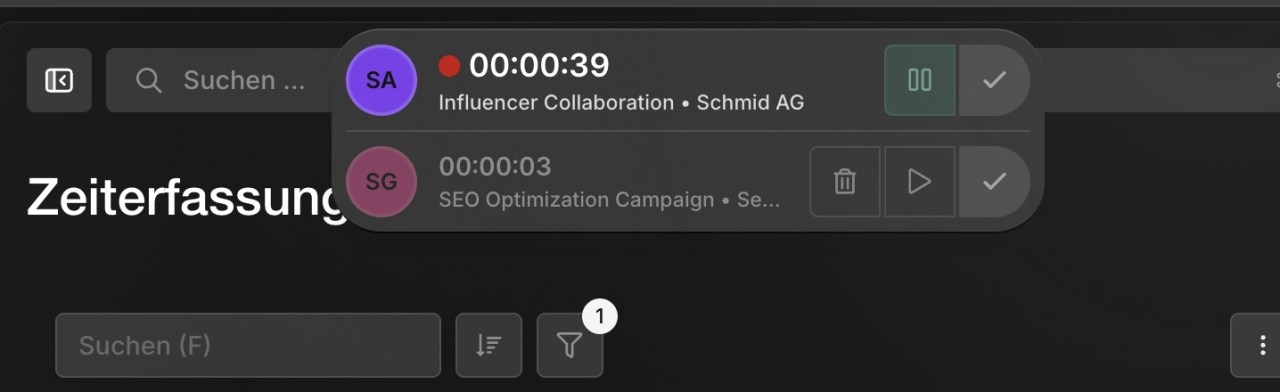
Wenn du deine Arbeitsstunden noch genauer erfassen möchtest, gibt es die Möglichkeit der Stundenerfassung über Timer/Stoppuhren.
Timer können über Immer im Vordergrund aus dem Browserfenster abgedockt werden und bleiben so immer sichtbar, auch wenn du in anderen Programmen arbeitest. (Aktuell nur in Chrome-basierten Browsern verfügbar)
Timer starten
Starte einen oder mehrere Timer über das Stoppuhr-Symbol im Bereich Zeiterfassung oder im Header neben deinem Profilbild. Wähle für jeden Timer, für welches Projekt dieser läuft.
Zwischen Projekten wechseln
Wenn du zwischen Projekten wechselst, kannst du den aktiven Timer wechseln indem du Fortsetzen klickst. Der bisher aktive Timer wird automatisch pausiert.
Gestoppte Zeiten speichern
Falls du einen Arbeitsschritt an einem Projekt abgeschlossen hast und die gestoppte Zeit speichern möchtest, klickst du auf Stoppen und speichern. Vor dem Speichern kannst du fehlende Angaben wie eine Beschreibung und den Stundensatz ergänzen.
Bestehende Stunden anpassen
Jeder erfasste Zeitaufwand kann, sofern noch nicht abgerechnet, wieder bearbeitet werden. Klicke in der Listenansicht irgendwo auf einen Eintrag um diesen anzupassen.
Ebenfalls kann mithilfe der Buttons neben der Zeitangabe die Anzahl Stunden/Minuten direkt in der Liste angepasst werden:
Klick +/- 15min
Shift(⇧)+Klick +/- 1h
Abgerechnete Stunden wieder freigeben
Es kann vorkommen, dass schon abgerechnete Stunden wieder freigegeben werden müssen. Klicke dazu auf das Schloss-Symbol bei einem gesperrten Zeiteintrag, damit dieser wieder in der Abrechnung auftaucht.
Mehere Zeiteinträge können markiert und über Aktionen -> Zur Abrechnung freigeben entsperrt werden.
Stunden auf andere Projekte umbuchen
Es können mehrere Stunden gleichzeitig auf ein anderes Projekt umgebucht werden.
Markiere alle Stunden welche du umbuchen möchtest
Klicke in der Mehrfachauswahl-Leiste auf Aktionen
Wähle das Projekt, auf welches die Stunden gebucht werden sollen